
- 文章详情
对于建筑设计人员来说,对CAD图纸进行编辑,填充特殊图案来区分各部分材料是常用的方法,但有时候我们会发现,填充进去的图案不显示,或者打开图纸看不到图形中的填充图案,这有可能是因为图案填充时比例调正得太大,导致正常预览看不到填充的效果,下面小编就用CAD迷你画图来为大家演示如何解决这个问题。
为什么CAD图纸的填充图案不显示
CAD图纸的填充图案不显示有可能是因为图案填充时比例调正得太大,导致正常预览看不到填充的效果,比如正常图形比例为10,但图形填充比例设置成10000,直接看自然是什么也看不到。还有一种可能是图形太小,正常比例的填充看不到效果,其实这两种情况是一个意思。
CAD迷你画图填充图案不显示怎么解决
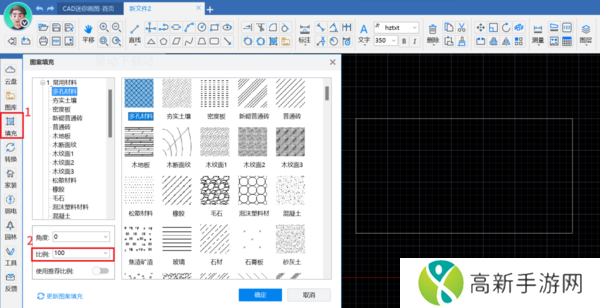
1.点击CAD迷你画图左侧“填充”,选择目标材料,然后在下方“比例”处,调整参数,一般为100,点击确定。
2.用鼠标左键将目标图形的端点依次选中,然后右键,就可以看到正常填充的图案了。
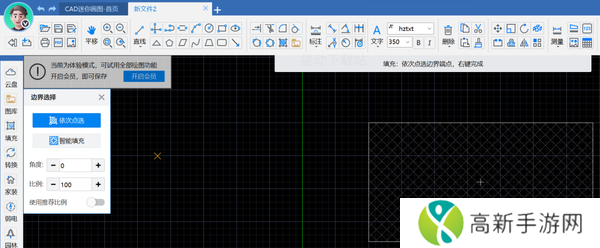
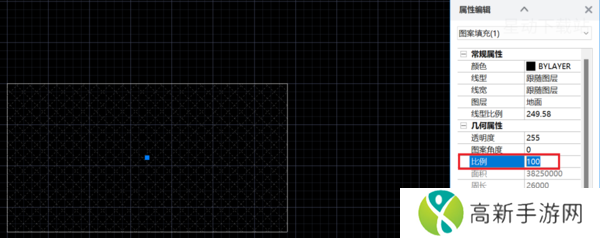
3.如果想要修改填充图案的比例,我们可以双击目标区域,弹出属性编辑窗口,在下方比例处就可以修改。
CAD迷你画图填充图案的颜色如何修改
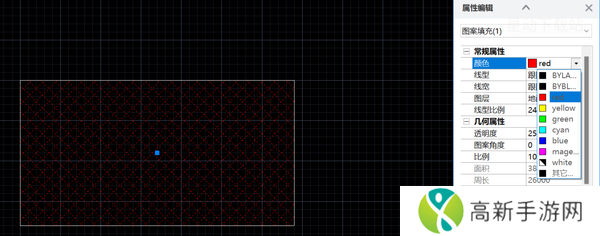
首先我们需要对目标区域填充好图形,然后双击区域,在属性编辑窗口,点击“颜色”一栏,可进行选择。

ehviewer绿色版是一款资源丰富的图片漫画社区软件,是e站的手机客户端。读者可以通过游客的形式访问漫画、美图、COS图片等内容,在实现注册之后还能进入里站,观看更多有趣作品。用户可轻松浏览和下载各

舞娘直播app它允许用户发现并观看各种精彩的直播内容。软件提供了实时互动功能,用户可以与主播进行交流,并可能遇到吸引自己的主播。舞娘直播平台上有来自全国各地的用户,用户可以在家中通过软件感受不同地区的

酷我音乐车机版破解版共存版是一款近期非常受欢迎的手机听歌app。在这里用户可以通过软件收听海量音乐,而且都是免费的,也可以免费下载,非常值得一试,赶快来体验酷我音乐车机版破解版共存版吧!特别说明酷我音

三角洲行动画质修改器手机版可以让玩家调整游戏中的各项画质参数,包括分辨率、纹理质量、光影效果等。通过简单的设置,玩家可以轻松提升游戏画面,享受更加细腻的细节表现,无论是在激烈的战斗场面还是复杂的地图环

迅猛兔加速器永久免费2025官方正版APP使用起来很方便,可以轻松加速各类手游游戏,一键开启关闭。免会员费,永久免费加速,让您告别被卡,不再为高额费用所困扰。它还采用了智能线路加速技术,稳定不掉线,智

热门手游攻略
更多>>





最新手游攻略
更多>>
- 坐公交车居然被弄了2个小时免费不花钱友:真是一场“旅行”!
- 大度韩版免费观看攻略:如何通过正规渠道观看这部热门剧集
- 家里网络换了怎么重新连接打印机 简单步骤帮你搞定!
- 400个成品视频友:这玩意儿真能火!
- 阿内特的冒险全角色解锁射击新体验等你来战!
- 鉴定问界M7事故机构被罚3万元:处罚事项与文界无关
- 打印机不能共享0x000006d9怎么解决 试试这5招
- 丈夫把儿媳妇当老公搞笑句子:这画面比《爱情公寓》还搞笑,真是让人笑到肚子疼!
- 电车之狼vr下载—电车之狼VR游戏下载方式
- 今夜很长想把你做进我的梦里网友:一觉醒来还想继续续命啊太好笑了!
- 雨中冒险2新图红装搭配分析:如何在新地图中充分利用红装提升生存与输出
- 打印机识别不到墨盒是什么原因 5种原因及解决方法
- 稀呦18禁中主角的情感纠葛及特殊场景呈现相关怎么拟呢
- 惠普打印机出现e0一直闪怎么回事 原因及解决方法
- X理论和Y理论能否被归类为激励理论它们对管理的实际意义是什么
- 如何选择最适合企业需求的CRM系统:超全攻略汇总