
- 文章详情
美间致力于通过专业的软装设计软件和海量的商品资源来赋能软装设计师,帮助设计师高效地进行设计创作并方便地完成采购。同时,美间用户公开的海量优质方案也不断地帮助年轻设计师快速地学习和成长。我们在使用过程中,如何添加素材呢,以及如何从团队【产品库】添加内容,下面小编来一一为大家讲解。
美间如何添加素材
1.添加文本
输入快捷键【T】,或者在【素材】内选择【辅助效果】,点击【添加文本】图标,对文字进行色彩、字体样式等编辑。
2.图形标注
点击左边侧边栏【素材】,在【辅助效果】内,选择【图形】图标,选取符合条件的图形,对图形进行色彩调整、上下层移动等编辑;同时,图形的色彩支持HEX、RGBA、HSLA三种数值输入。
3.图标索引
点击左边侧边栏【素材】,在【辅助效果】内,选择【图标】,选取符合条件的图标,对图标进色彩调整、上下层移动等编辑;同时,图形的色彩支持HEX、RGBA、HSLA三种数值输入。
4.灯光效果
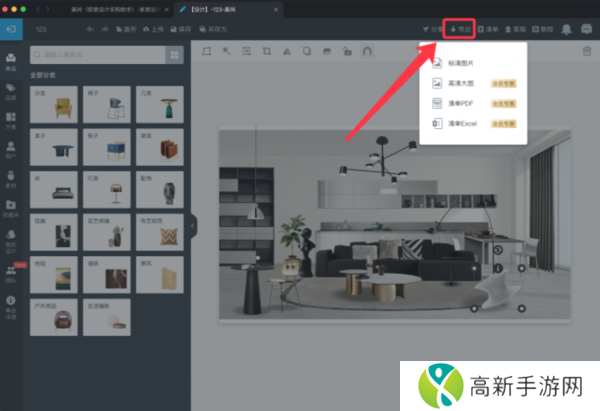
点击侧边栏【素材】,在【辅助效果】内,选择【灯光】图标,选取合适的灯光,添加进画布美化设计;灯光效果里有冷暖灯光可供不同的空间进行选择。
5.阴影效果
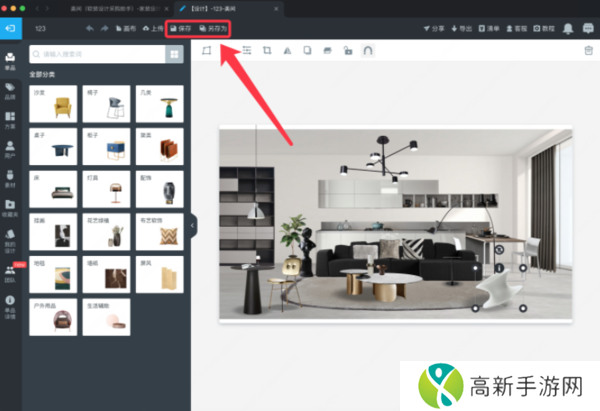
点击侧边栏【素材】,在【辅助效果】内,选择【阴影】图标,选择合适的阴影,添加进画布美化设计。
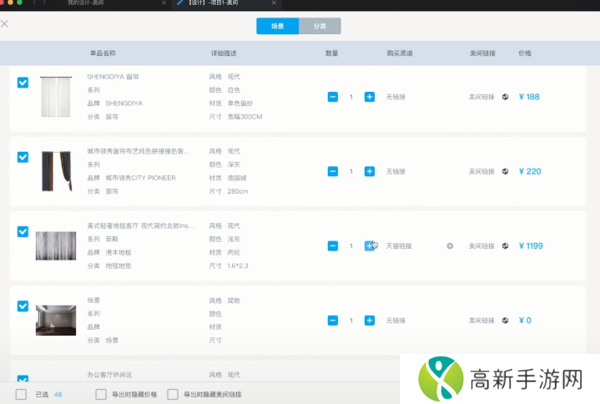
6.色卡装饰
点击侧边栏【素材】,在【辅助效果】内,选择【色卡】图标,在“自定义色卡”、“精选色卡”、“意向色卡-暖色”、“意向色卡-冷色”内选择合适的色卡,对色卡进行色彩选取、大小调整等编辑。
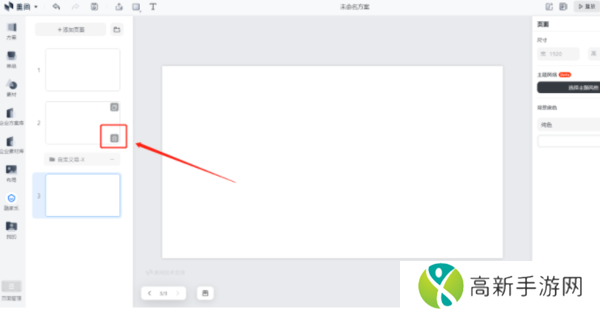
7.排版装饰
点击侧边栏【素材】,在【灵感元素】内,选择“文字排版”、“装饰排版”对设计进行最后期的排版装饰。灵感元素,有大量配色意向、人物意向、物料意向等素材可对设计进行美化排版。
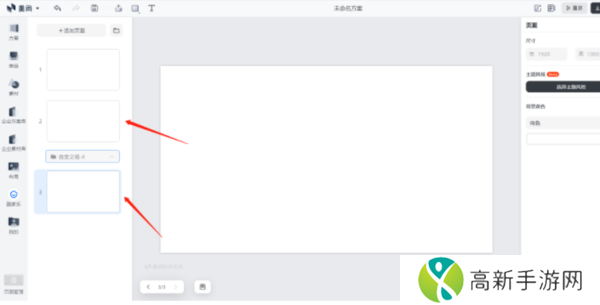
8.硬装辅助--透视
点击侧边栏【素材】,在【辅助效果】内,选择【透视】图标,在“自定义色块透视”、“线条透视”选择合适的透视图添加到画布进行设计;灰色自定义色块透视,还可以直接更换场景颜色。
9.硬装辅助--硬装场景
点击侧边栏【素材】,在【辅助效果】内,选择“空间场景”,在“室内一点透视”、“室内两点透视”、“户外场景”内筛选出合适的硬装场景达到更逼真的设计效果。硬装辅助,有大量硬装材质、透视吊顶、透视地面可供选择。
美间如何从团队产品库添加内容
【产品库】是美间团队版特殊功能之一,你可以邀请团队内所有软装设计师加入共同维护公司共享的产品库。产品库可以进行文字搜索、色彩&类目筛选。
以上是本次小编带来的全部内容了,希望可以帮助到大家。





- 坐公交车居然被弄了2个小时免费不花钱友:真是一场“旅行”!
- 大度韩版免费观看攻略:如何通过正规渠道观看这部热门剧集
- 家里网络换了怎么重新连接打印机 简单步骤帮你搞定!
- 400个成品视频友:这玩意儿真能火!
- 阿内特的冒险全角色解锁射击新体验等你来战!
- 鉴定问界M7事故机构被罚3万元:处罚事项与文界无关
- 打印机不能共享0x000006d9怎么解决 试试这5招
- 丈夫把儿媳妇当老公搞笑句子:这画面比《爱情公寓》还搞笑,真是让人笑到肚子疼!
- 电车之狼vr下载—电车之狼VR游戏下载方式
- 今夜很长想把你做进我的梦里网友:一觉醒来还想继续续命啊太好笑了!
- 雨中冒险2新图红装搭配分析:如何在新地图中充分利用红装提升生存与输出
- 打印机识别不到墨盒是什么原因 5种原因及解决方法
- 稀呦18禁中主角的情感纠葛及特殊场景呈现相关怎么拟呢
- 惠普打印机出现e0一直闪怎么回事 原因及解决方法
- X理论和Y理论能否被归类为激励理论它们对管理的实际意义是什么
- 如何选择最适合企业需求的CRM系统:超全攻略汇总