
- 文章详情
经常使用电脑的小伙伴都知道,电脑使用时间长了之后,软件和文件会越来越多,尤其是电脑C盘,对其进行清理后,内存还是不足,严重影响了我们的正常使用,这时候比较简单的方法是将C盘的软件和文件进行转移,Windows优化大师就可以轻松做到,非常简单,下面小编为大家详细介绍一下。
Windows优化大师如何将电脑C盘的软件转移
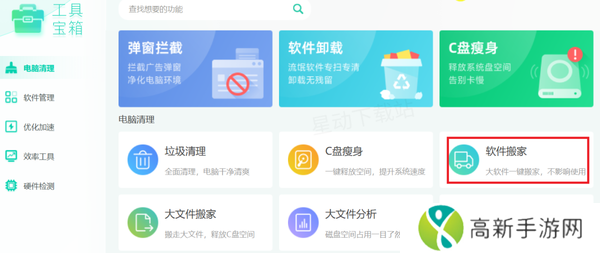
1.打开Windows优化大师,点击工具箱,然后选择右边“软件搬家”。
2.等待扫描完成后,选择下方搬家地址,进行更改。

3.选中转移的软件后,点击“一键搬家”即可,右下角可以查询搬家记录,可将软件恢复到C盘。

Windows优化大师如何将电脑C盘的文件转移
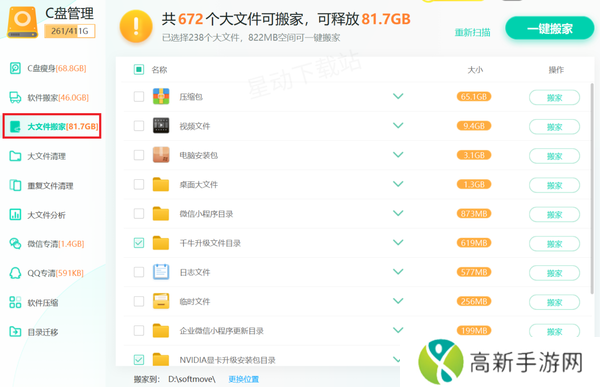
文件转移和软件转移的方法类似,点击左侧“大文件搬家”,更改搬家位置后,将需要转移的文件转移即可,右下角同样支持恢复文件位置到C盘。
软件转移后打不开是什么原因
1.注册表没删干净,系统还是默认原来的路径。
2.转移过程中有文件丢失或者损坏。
3.可能是因为桌面快捷方式没有更改过来,需要手动更新。
出现这些情况很有可能是自己手动转移软件,使用Windows优化大师一般是不会出现上述这些问题的。如果出现了上述情况,可以采取以下方法。
软件转移后打不开怎么办
1.尝试将软件文件恢复到原来的位置。
2.更新驱动程序和操作系统。
3.卸载重装软件,将软件安装到想要存放的位置。


jmcomic2最新安装包1 7 0这是专属于你的漫画天堂,这里有着超多精彩好看的漫画资源可以让用户自由选择畅看,当下最新,最热的漫画应有尽有一应俱全,自己喜欢的,感兴趣的漫画都可以看到,细致的漫画分

禁漫天堂app安卓版有超多免费漫画用户们可以阅读,各种不同类型漫画应有尽有,用户们可以搜索到自己喜欢的漫画下载阅读。禁漫天堂2023最新版手机下载v1 6 0,软件界面设计整洁,用户们可以轻松找到自己

全球直播tv版是该软件的电视盒子版本,在全球直播tv版最新版app中,全新的功能版本,有别于传统的直播形式,除了央视、卫视以及省级蘋道之外,其实实质都是轮播源,部分影视资源轮播源还是支持回看选集,快下


HANIME1 ME漫画是一个充满创意与想象力的平台,它汇聚了众多独具特色的原创漫画作品。这些作品不仅画风各异,故事内容也极富新颖性,从奇幻冒险到现代都市情感,每一部漫画都带给读者全新的视觉与情感体验

热门手游攻略
更多>>


最新手游攻略
更多>>
- 老阿姨在等你免费播放电视剧:如何选择安全、优质的观看平台
- 天涯明月刀手游肉丐与核丐全面对比解析
- 麻花影视在线看电视剧软件怎么使用?全方位解读功能和优势
- 打印机怎么无线打印 无线打印设置方法
- 角色属性的理解:萌萌塔纯白恶魔手套有什么用
- 指尖无双段位升星系统怎么玩段位升星系统规则介绍
- 佳能打印机e15故障码怎么解决 打印机报错解决指南
- 日亚M码是日本的还是中国的?了解尺码差异避免踩雷
- 创新的个性化补课方式:如何根据学生的需求定制高效的学习方案
- 如何通过再深点灬舒服灬提升身体和心理健康:有哪些潜在好处完美体验
- 妈妈你真棒插曲视频快来救救我,背后隐藏着什么深意?
- 如何连接网络打印机 连接网络打印机教程
- 如何避免购买到不合适的衣物?解读亚洲码和欧洲尺码的主要区别
- 水蜜桃跟粉桃的脆啵啵哪个好吃?这篇文章告诉你答案
- 《今夜も母まおんでしょうかい》歌词深度解析:这首歌如何打动无数听众的心?
- 打印机相片纸尺寸调成多少合适 尺寸选择指南