

- 文章详情
美间致力于通过专业的软装设计软件和海量的商品资源来赋能软装设计师,帮助设计师高效地进行设计创作并方便地完成采购。同时,美间用户公开的海量优质方案也不断地帮助年轻设计师快速地学习和成长。初学者小白应该对此软件并不熟悉,所以小编本次将介绍一下美间页面功能、如何保存和导出以及智能管理是什么。
美间页面功能介绍
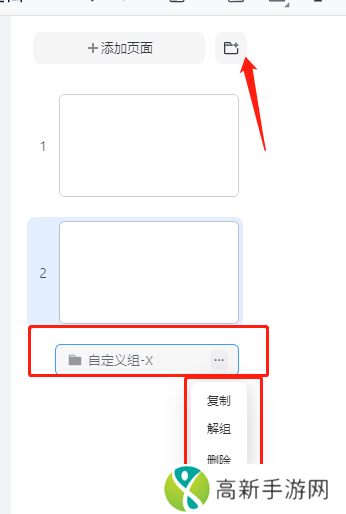
1.左侧栏中上方【添加页面】,右上角【添加组】,鼠标悬停在页面时点击右上角可进行【复制】;
2.【添加组】可以对组进行命名,对于组,我们可以进行【复制】、【删除】、【解组】;
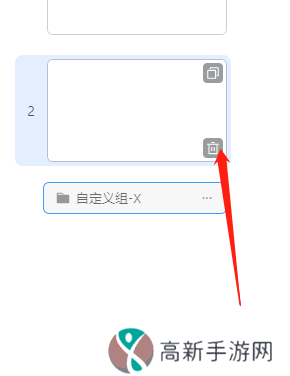
3.对选择的页面进行复制和删除,如图所示点击即可,当前为唯一页面时不可删除;
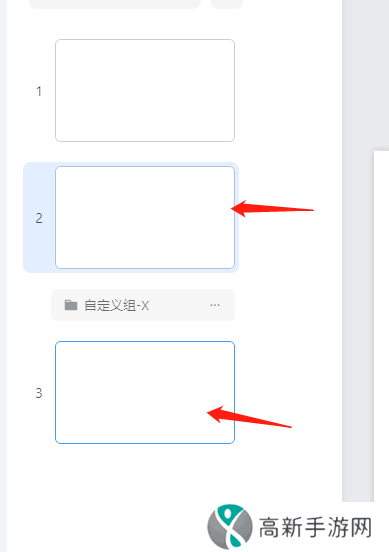
4.对页面进行拖拽修改顺序,可以把组外页面拖进组内,也可以组内页面拖拽出组。
美间如何保存以及导出
一.保存与另存为方案
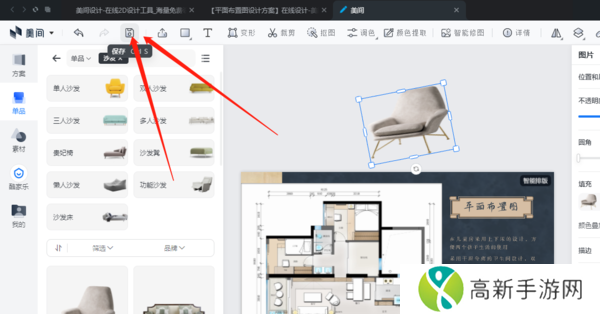
我们在画布上方即可看到【保存】与【另存为】,点击即可。
二.导出方案与清单
点击右上角【导出】图标,即可导出方案与清单。方案可选择标清图片、高清大图、图片PDF;清单可选择PDF和Excel格式。
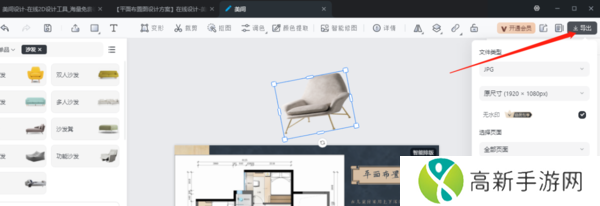
三、编辑清单
点击右上角【清单】图标,进入清单编辑页面,首先勾除无需报价单品,然后对产品品牌、系列、分类、颜色、材质、尺寸进行编辑;最终完成单品数量删减,价格调整。
多页方案清单中,可在【“场景“&“分类”】对清单进行不同维度的排序。
可以勾选【导出时隐藏价格】来设定导出的报价单是否显示价格。
美间智能管理是什么
在【我的收藏夹】中,将鼠标悬停在单品图片上,点击左上方“编辑”图标,在打开的弹窗中即可设置该单品的所属合集,并对单品的分类、风格、颜色和价格进行设置。(美间会在单品上传时自动识别单品的颜色)
在右侧区域,可以通过单品的所属合集、分类、风格、颜色和价格快速筛选到对应的单品。
以上是本次小编带来的全部内容了,希望可以帮助到大家。

特狗app绝对是你最近能够找到的最给力的手机观影神器软件了,在这里大家可以找到海量的新兴影视资源,帮助各位快速发掘自己喜欢的大片内容免费观看。特狗app支持超多平台影视随意播放,资源很丰富,可自建片源

酷我音乐车机版破解版共存版是一款近期非常受欢迎的手机听歌app。在这里用户可以通过软件收听海量音乐,而且都是免费的,也可以免费下载,非常值得一试,赶快来体验酷我音乐车机版破解版共存版吧!特别说明酷我音

应用介绍河马剧场免广告解锁版2023应有尽有可以满足各位的小伙伴一切的所想呢,超人气的短剧追剧的神器的神器的软件, 简直是大放异彩呢, 在众多的观影影视剧播放的频道当中播放的软件深受各位的小伙伴的喜欢

小苹果影视盒子无广告修复版是一款可以让大家免费追剧的软件,全网的影视节目资源多样化可选择,根据个人的追剧需求,随时随地在线观看自己喜欢的节目内容,没有直播频道,当然点播的内容也很丰富。感兴趣的用户不要

七星影仓内置版是一款影视播放软件,七星影仓该软件内置了很好好看的影视,用户可以直接通过搜索关键词就可以看到。并且软件内还支持用户进行线路切换,离线缓存,弹幕反馈,影视投屏等其他好用的功能。对这款软件感

热门手游攻略
更多>>


最新手游攻略
更多>>
- www.988.gov.cn,推动信息化建设,网友:让生活更便捷呀!
- 了解年经母年经3:其背后深层次的意义与影响
- yy8848影视电视剧大全:资源丰富,体验极致,如何选择最适合你的剧集?
- 三国志战略版S3赛季司马盾顶配阵容搭配秘籍大公开
- 漂亮的瘦子4:外貌与内心的较量,如何打破社会刻板印象?
- 哪些成品视频软件最受用户喜爱?哪款才是你的首选?
- 《漂亮的女邻居5》hd版:这部情感大片值得你点击观看吗?
- 91精品一区二区:为什么它成为了当下最受欢迎的高品质视频平台全新体验!
- 漂亮的女邻居5hd:她真的能改变你对生活的看法吗
- 三对别墅交换是什么如何选择合适的交换对象并确保交换过程顺利
- 图书馆的女朋友第一季:这部剧到底好看吗看完你会有何感受
- 爽躁多水快深点百合动漫:探索百合文化的激情与情感碰撞
- 如何找到妈妈的职业免费完整版观看渠道这几点你不能忽视!
- 办公室刺激战场3,挑战不断升级,网友:嗨翻了!
- 狂草女僵尸的神秘面纱:她们为何能在恐怖文化中持续占据一席之地
- 如何通过免费观看平台找到最受欢迎的18岁以上两女题材电视剧?